
I korthet
Grunderna i en certifikatbaserad anslutning.
- Registrera det publika certifikatet med applikationen och gör den privata nyckeln tillgänglig för autentiseringsprocessen.
- Skapa en applikationsanvändare med säkerhetsrollen som anslutningen behöver.
- Genomgången från 2021 innehåller certifikatarkivs- och anslutningssträngsexempel. Kontrollera aktuell Microsoft-vägledning före användning i ett nytt projekt.
Figur 01 / Anslutningens uppbyggnad
Förstå delarna innan du börjar.
Identitet
Applikationen
Den registrerade applikationen och dess applikations-ID identifierar integrationen i genomgången.
Autentiseringsuppgift
Certifikatet
Det publika certifikatet registreras med appen. Autentiseringsprocessen behöver åtkomst till den privata nyckeln.
Behörigheter
Applikationsanvändaren
Applikationsanvändaren och säkerhetsrollen definierar nödvändig åtkomst i Dataverse-miljön.
 nemely.com/sv/insikterBegreppsöversikt av den arkiverade genomgången från 2021, inte en ny implementationsrekommendation. Kontrollera aktuell Microsoft-vägledning för nya projekt.
Som fortsättning på mitt tidigare blogginlägg ”Anslut programmatiskt till MFA-aktiverat D365 CDS”, där vi anslöt till D365 med ClientSecret, går vi igenom hur certifikat används för samma sak. Certifikatbaserad autentisering är ett säkrare sätt att uppnå S2S-autentisering (server till server) och ansluta till D365 Dataverse/CDS.
Då sätter vi igång.
Steg 1: Konfigurera certifikat
Exemplet använder ett självsignerat eller CA-utfärdat certifikat. Använd ett befintligt certifikat eller följ stegen för att skapa ett självsignerat i Azure Key Vault.
- Logga in på Azure-portalen på https://portal.azure.com. Öppna Key vaults och välj Create. Välj en befintlig resursgrupp eller skapa en.
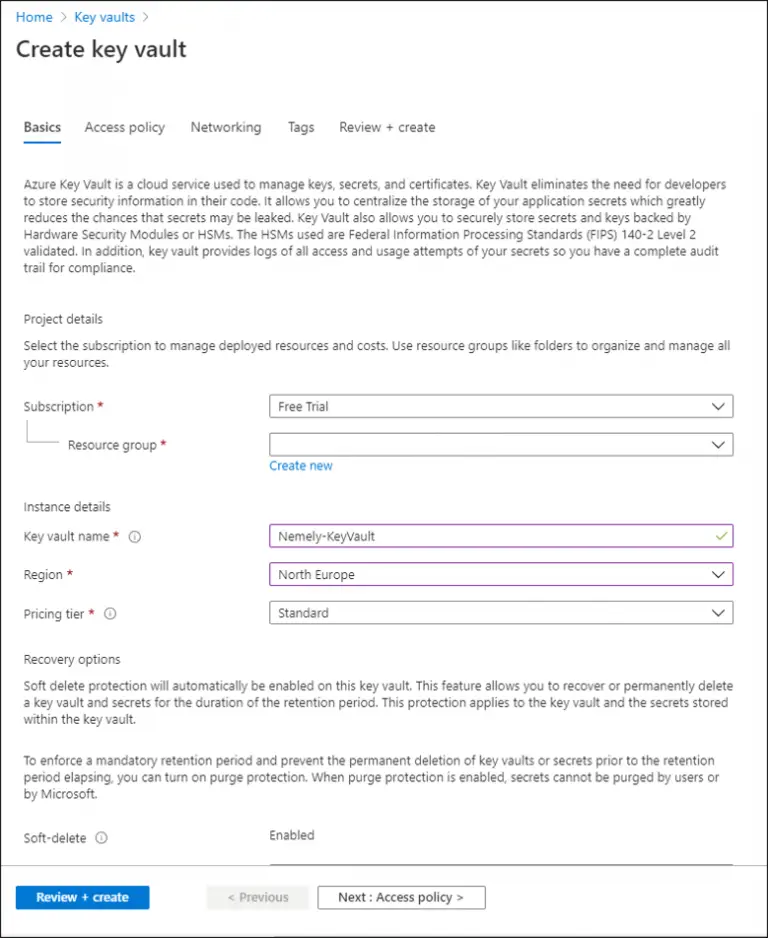
Fyll i formuläret för att skapa nyckelvalvet.
- Öppna Certificates i det nya nyckelvalvet och välj Generate/Import. Använd Generate för att skapa ett certifikat eller Import för ett befintligt.
Figur 02 / I originalgränssnittet
En närmare titt på certifikatformuläret.
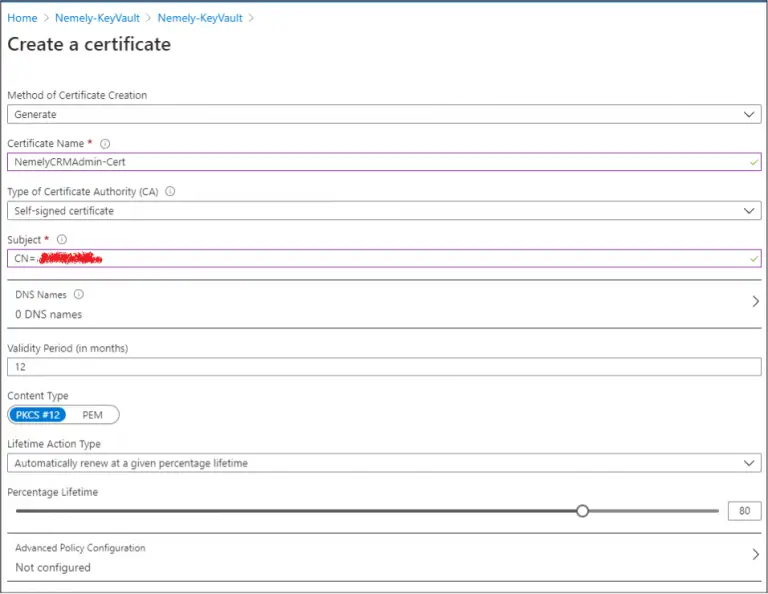
Certifikatnamn
Originalbilden visar ett namnfält under skapandemetoden. Det pekar ut fältet och föreskriver inte organisationens namngivningspolicy.
Giltighetstid
Det historiska formuläret visar livslängden i månader. Exempelvärdet är ingen rekommenderad giltighets- eller förnyelsepolicy för nya projekt.
Innehållstyp
Bilden visar PKCS #12- och PEM-alternativ. Granska exportformat och krav på privat nyckel för anslutningssättet nedan.
nemely.com/sv/insikterUrsprungligt Azure Key Vault-gränssnitt från artikeln 2021. Fältnamn och layout kan ha ändrats. Anteckningarna förklarar den historiska skärmbilden.Hämta det publika certifikatet i CER-format till appregistreringen. För lokalt certifikatarkiv enligt nedan används en skyddad PFX med privat nyckel.

Steg 2: Hämta applikations-ID och ladda upp det publika certifikatet via Azure Active Directory
- Logga in på Azure-portalen på https://portal.azure.com. Öppna Azure Active Directory, välj App registrations och sedan New registration.
- Ge applikationen ett namn, välj Register och kopiera genererat applikations-ID.
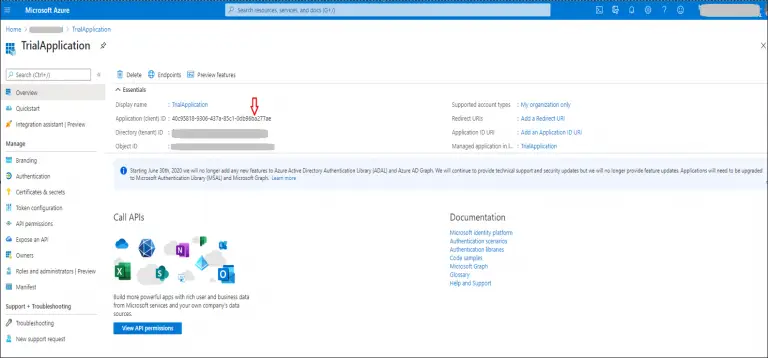
- Öppna Certificates and Secrets för appen. Välj Upload Certificate och ladda upp CER-certifikatet från nyckelvalvssteget. Kopiera sedan Thumbprint Value.
Steg 3: Importera certifikatet till det lokala certifikatarkivet
Importera certifikatet och dess privata nyckel till applikationens certifikatarkiv. Använd en skyddad PFX-fil och ge applikationens körningsidentitet läsrätt till nyckeln. Ladda bara upp det publika certifikatet till appregistreringen. Se Microsofts certifikatvägledning om kravet på privat nyckel.
Steg 4: Lägg till en applikationsanvändare i D365 CDS-miljön
- Logga in i D365 CDS-miljön.
- Gå till Settings – Security – Users.
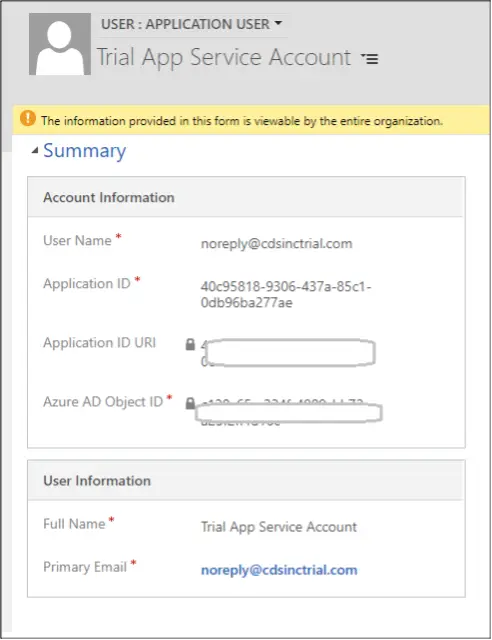
- Byt till vyn Application Users och välj New. Använd formuläret Application User.
- Ange nödvändiga uppgifter och applikations-ID från steg 2.
Steg 5: Lägg till C#-anslutningssträngen
Format
string connectionString = "AuthType=Certificate;Url=YOUR_ORGANIZATION_URL;AppId=YOUR_APPLICATION_ID;Thumbprint=YOUR_CERTIFICATE_THUMBPRINT";Exempel
string connectionString = "AuthType=Certificate;Url=https://your-organization.crm.dynamics.com;AppId=YOUR_APPLICATION_ID;Thumbprint=YOUR_CERTIFICATE_THUMBPRINT";Ersätt organisations-URL, applikations-ID och certifikatets tumavtryck med miljöns värden.
Vanligt fel
- Fel: Microsoft.Powerplatform.Cds.Client.Utils.CdsConnectionException: Failed to connect to Common Data Service — System.Exception: Failed to locate or read certificate from passed thumbprint. — System.Exception: Failed to find certificate with thumbprint: XXXXXXXXXXXXXXXXXXXXXX.
- Lösning: kontrollera att certifikatet importerats till det lokala certifikatarkivet.
Referenser
Relaterad resurs
Microsoft: Dataverse-anslutningssträngar
Hoppas guiden är till hjälp. Hör av dig om du har frågor.
Relaterad resurs